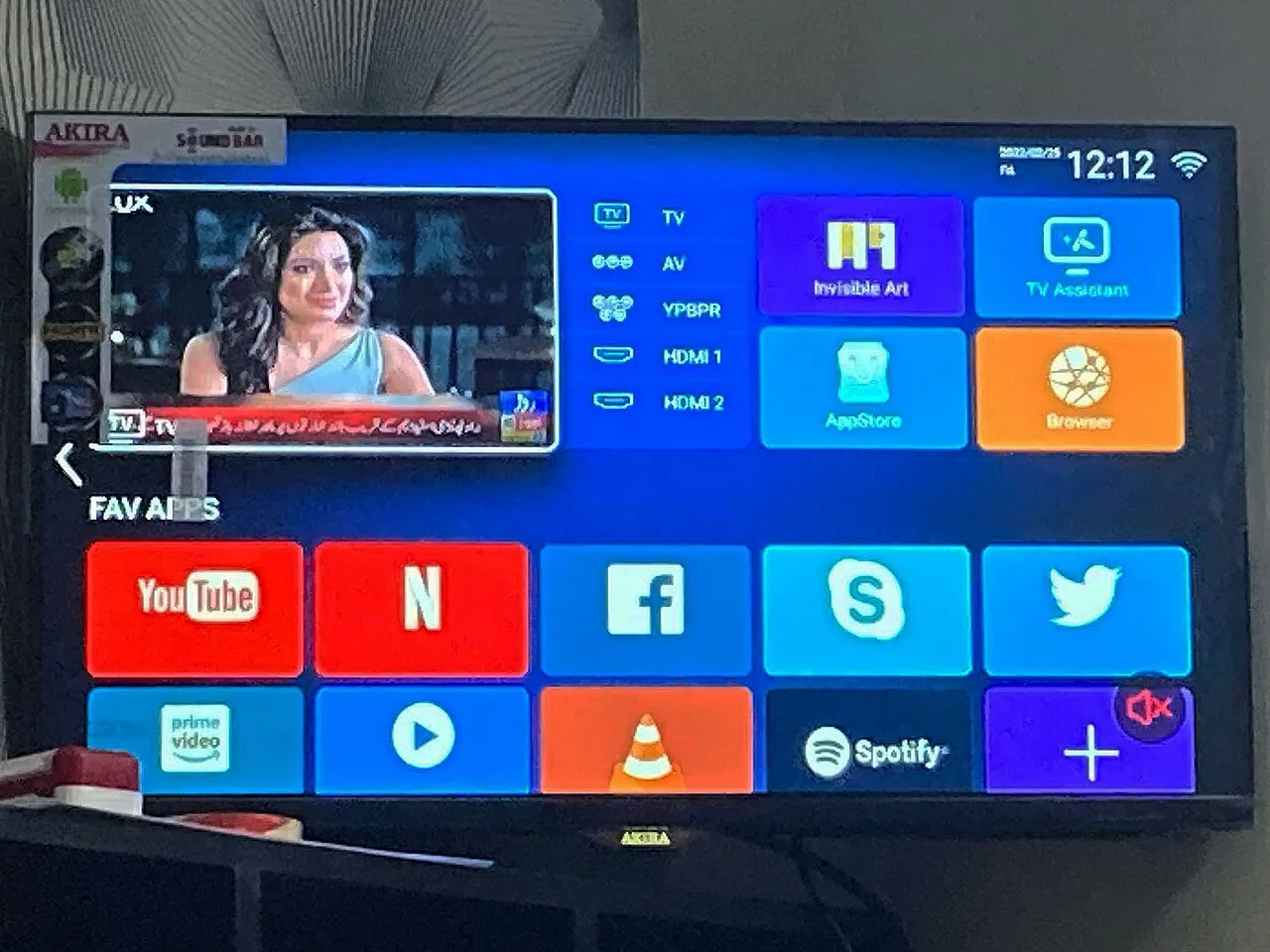
IPTV Nederland is een populaire zoekterm onder mensen die televisie via internet willen bekijken. Maar hoe werkt deze technologie precies en hoe installeer je IPTV op jouw televisie?
In deze uitgebreide handleiding ontdek je hoe je IPTV instelt op een Smart TV, Android TV, Fire TV Stick of ander geschikt apparaat. Je leert welke apps je nodig hebt, hoe je verbindingsproblemen voorkomt en waarop je moet letten bij het kiezen van een IPTV-dienst.
Of je nu voor het eerst IPTV gebruikt of je huidige installatie wilt verbeteren, met deze stappen kom je verder.
Wat is IPTV Nederland en hoe werkt het?
IPTV staat voor Internet Protocol Television. Het is een technologie waarmee televisiesignalen via een internetverbinding worden verzonden.
Bij traditionele televisie ontvang je het signaal bijvoorbeeld via kabel, satelliet of antenne. IPTV gebruikt daarentegen een netwerkverbinding om televisiebeelden naar je apparaat te sturen.
Dat betekent dat je televisie kunt bekijken op verschillende apparaten, zolang de gebruikte dienst en applicatie deze ondersteunen.
Wat heb je nodig om IPTV te gebruiken?
Voor een IPTV-installatie zijn doorgaans vier onderdelen belangrijk:
- Internetverbinding: een voldoende snelle en stabiele verbinding voor de gewenste beeldkwaliteit.
- Geschikt apparaat: bijvoorbeeld een Smart TV, Android TV, streamingstick of smartphone.
- IPTV-applicatie: software waarmee je de beschikbare televisiestreams opent.
- Geldige toegangsgegevens: afkomstig van een aanbieder die de betreffende content mag aanbieden.
Sommige diensten gebruiken een gebruikersnaam en wachtwoord. Andere werken met een M3U-afspeellijst of een andere ondersteunde aanmeldmethode.
De mogelijkheden verschillen per aanbieder en applicatie.
Wat is het verschil tussen IPTV en gewone streaming?
IPTV en streamingdiensten gebruiken allebei internet om video af te spelen. Toch zijn de begrippen niet volledig hetzelfde.
IPTV wordt vaak gebruikt voor het aanbieden van live-televisiekanalen en elektronische programmagidsen. Gewone streamingplatforms richten zich vaak op een eigen catalogus met films, series of andere video's.
In de praktijk kunnen deze functies elkaar overlappen.
Stap 1: Kies een geschikt apparaat voor IPTV Nederland
Voordat je IPTV installeert, is het verstandig om te controleren welk apparaat je wilt gebruiken.
Niet iedere televisie ondersteunt dezelfde applicaties. Daarom begint een succesvolle installatie met de juiste apparaatkeuze.
IPTV op een Samsung Smart TV
Samsung Smart TV's gebruiken doorgaans het Tizen-besturingssysteem.
Afhankelijk van het model, de regio en de beschikbare apps kun je een geschikte IPTV-speler installeren via de appwinkel van je televisie.
Zo ga je te werk:
- Zet je Samsung Smart TV aan.
- Verbind de televisie met internet.
- Open de appwinkel op je televisie.
- Zoek naar een compatibele IPTV-app.
- Installeer de applicatie.
- Open de app en volg de instructies op het scherm.
Controleer vooraf of de gekozen applicatie jouw type afspeellijst of inloggegevens ondersteunt.
IPTV op een LG Smart TV
LG Smart TV's gebruiken meestal webOS.
De installatie verloopt vergelijkbaar met die van Samsung:
- Open de appwinkel van LG.
- Zoek naar een beschikbare IPTV-speler.
- Controleer of de app geschikt is voor jouw televisiemodel.
- Installeer en open de applicatie.
- Voeg je geldige IPTV-gegevens toe.
De beschikbaarheid van apps kan verschillen per land en softwareversie.
IPTV op Android TV en Google TV
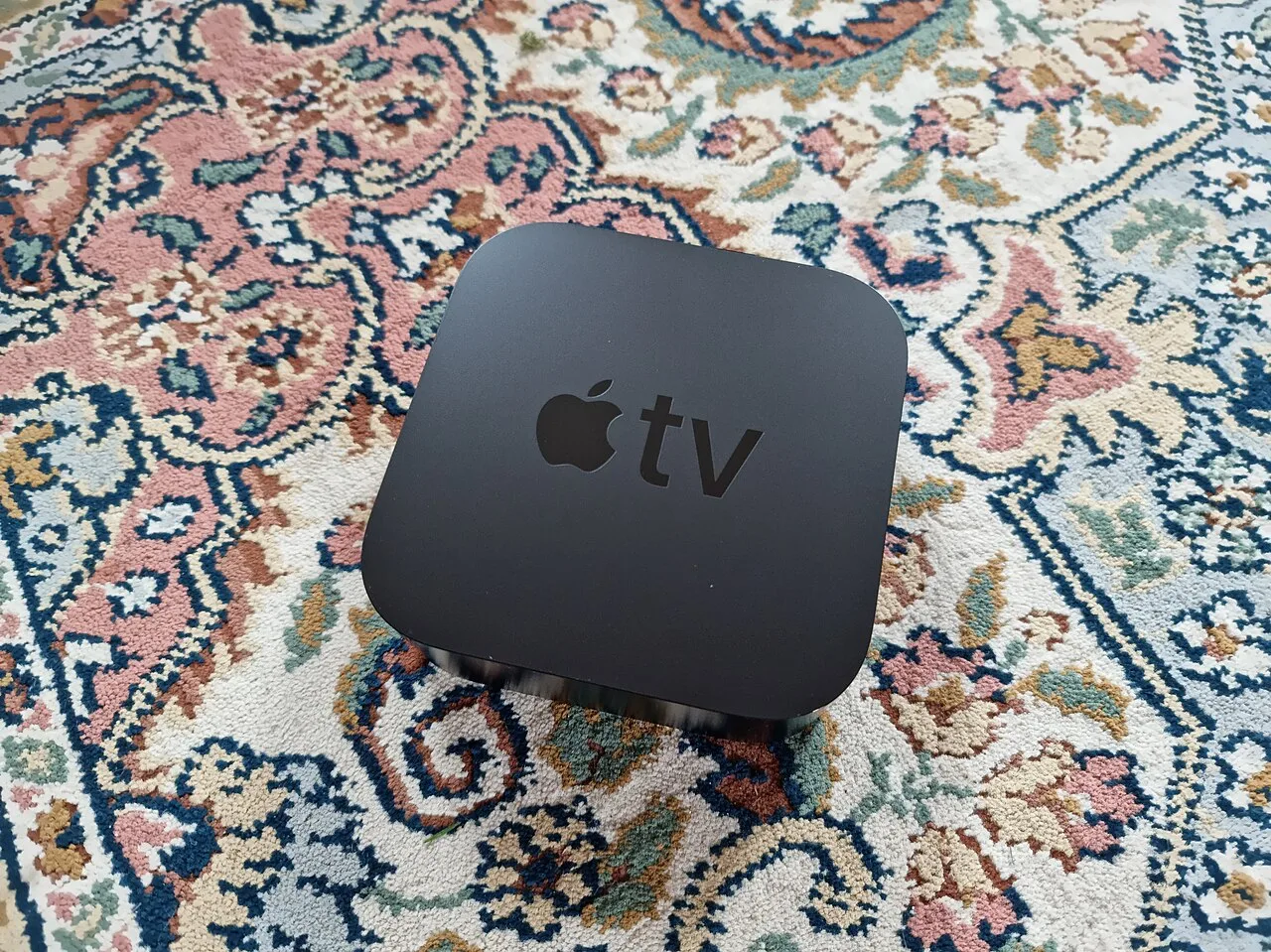
Android TV en Google TV bieden toegang tot verschillende media-applicaties via Google Play.
Bekende IPTV-spelers zijn onder andere TiviMate en IPTV Smarters, voor zover ze beschikbaar en compatibel zijn met jouw apparaat.
Een Android TV-apparaat kan handig zijn wanneer je verschillende afspeelmethoden wilt gebruiken.
Stap 2: Installeer een geschikte IPTV-app
Wanneer je apparaat klaarstaat, kun je de gewenste applicatie installeren.
Een IPTV-speler is meestal niet hetzelfde als een IPTV-abonnement. De speler verzorgt het afspelen, terwijl de content via een afzonderlijke dienst beschikbaar wordt gesteld.
Welke IPTV-app kun je kiezen?
| Applicatie | Geschikte apparaten | Belangrijkste functie |
|---|---|---|
| TiviMate | Android TV | Live-tv en programmagids |
| IPTV Smarters | Ondersteunde platforms | Afspeellijsten en accountgegevens |
| SmartOne IPTV | Ondersteunde Smart TV's | IPTV-afspeellijsten beheren |
| IBO Player | Ondersteunde Smart TV's | IPTV-content afspelen |
| VLC Media Player | Windows, macOS en andere platforms | Compatibele netwerkstreams afspelen |
De exacte ondersteuning verschilt per versie en apparaat. Sommige apps bieden betaalde functies of vereisen afzonderlijke activatie.
Waar moet je op letten?
Download applicaties bij voorkeur via officiële appwinkels of de website van de ontwikkelaar.
Controleer daarnaast of de applicatie regelmatig wordt bijgewerkt en geschikt is voor jouw apparaat.
Vermijd onbekende installatiebestanden en websites die onduidelijke downloads aanbieden.
Voor meer informatie over digitale veiligheid kun je terecht bij Veilig Internetten.
Stap 3: IPTV Nederland instellen met je gegevens
Na de installatie moet je de IPTV-speler configureren.
De precieze stappen hangen af van de gekozen applicatie en de aanmeldmethode van je aanbieder.
Methode 1: Instellen met Xtream Codes
Sommige IPTV-apps ondersteunen een aanmelding met servergegevens.
Je hebt dan doorgaans de volgende informatie nodig:
- Server-URL
- Gebruikersnaam
- Wachtwoord
Open de IPTV-app en zoek naar een optie zoals Add Playlist, Login of Xtream Codes API.
Voer vervolgens de gegevens precies in zoals je ze hebt ontvangen.
Controleer hoofdletters, cijfers en eventuele speciale tekens. Een kleine typefout kan ervoor zorgen dat de verbinding mislukt.
Sla de instellingen op en wacht totdat de beschikbare gegevens zijn geladen.
Methode 2: Instellen met een M3U-link
Een M3U-link verwijst naar een afspeellijst met mediabronnen.
Wanneer jouw aanbieder deze methode ondersteunt, kun je de link toevoegen aan een compatibele speler.
- Open de IPTV-app.
- Kies de optie om een afspeellijst toe te voegen.
- Selecteer M3U of Playlist URL.
- Plak de ontvangen link.
- Sla de afspeellijst op.
- Controleer of de beschikbare kanalen verschijnen.
De link kan persoonlijke toegangsgegevens bevatten. Deel deze daarom niet openbaar.
Methode 3: Instellen met MAC-adres of apparaat-ID
Sommige Smart TV-applicaties gebruiken een apparaat-ID, MAC-adres of activatiecode.
In dat geval toont de applicatie een identificatiecode op het scherm.
Je moet deze gegevens mogelijk invoeren op het officiële beheerportaal van de app of aan je aanbieder doorgeven.
Volg altijd de instructies van de betreffende applicatie. Deel geen wachtwoorden wanneer dat niet nodig is.
Stap 4: Verbeter je internetverbinding voor IPTV
Een goede internetverbinding is belangrijk voor een prettige kijkervaring.
Wanneer de verbinding onvoldoende stabiel is, kun je last krijgen van buffering, haperingen of een lagere beeldkwaliteit.
Gebruik bij voorkeur een netwerkkabel
Een bekabelde ethernetverbinding kan stabieler zijn dan wifi, vooral wanneer de televisie ver van de router staat.
Heeft je apparaat een ethernetpoort? Dan is het verstandig om deze verbinding te testen.
Optimaliseer je wifi
Wanneer je wifi gebruikt, kunnen de volgende maatregelen helpen:
- Plaats de router op een centrale locatie.
- Vermijd grote obstakels tussen router en televisie.
- Gebruik indien geschikt een 5GHz-wifinetwerk.
- Beperk zware downloads tijdens het streamen.
- Herstart de router wanneer de verbinding instabiel wordt.
Een 5GHz-verbinding kan goede prestaties leveren op korte afstand. Een 2,4GHz-netwerk heeft doorgaans een groter bereik.
Welke internetsnelheid heb je nodig?
De benodigde snelheid hangt af van de compressie, beeldkwaliteit en gebruikte streamingdienst.
Als algemene richtlijn kun je denken aan:
| Beeldkwaliteit | Indicatieve downloadsnelheid |
|---|---|
| SD | 3–5 Mbps |
| HD | 5–10 Mbps |
| Full HD | 10–15 Mbps |
| 4K UHD | 25 Mbps of meer |
Dit zijn globale richtwaarden, geen gegarandeerde vereisten. Andere apparaten in huis gebruiken mogelijk tegelijkertijd internet.
Een stabiele verbinding is minstens zo belangrijk als de maximale downloadsnelheid.
Stap 5: IPTV Nederland gebruiken op een Fire TV Stick
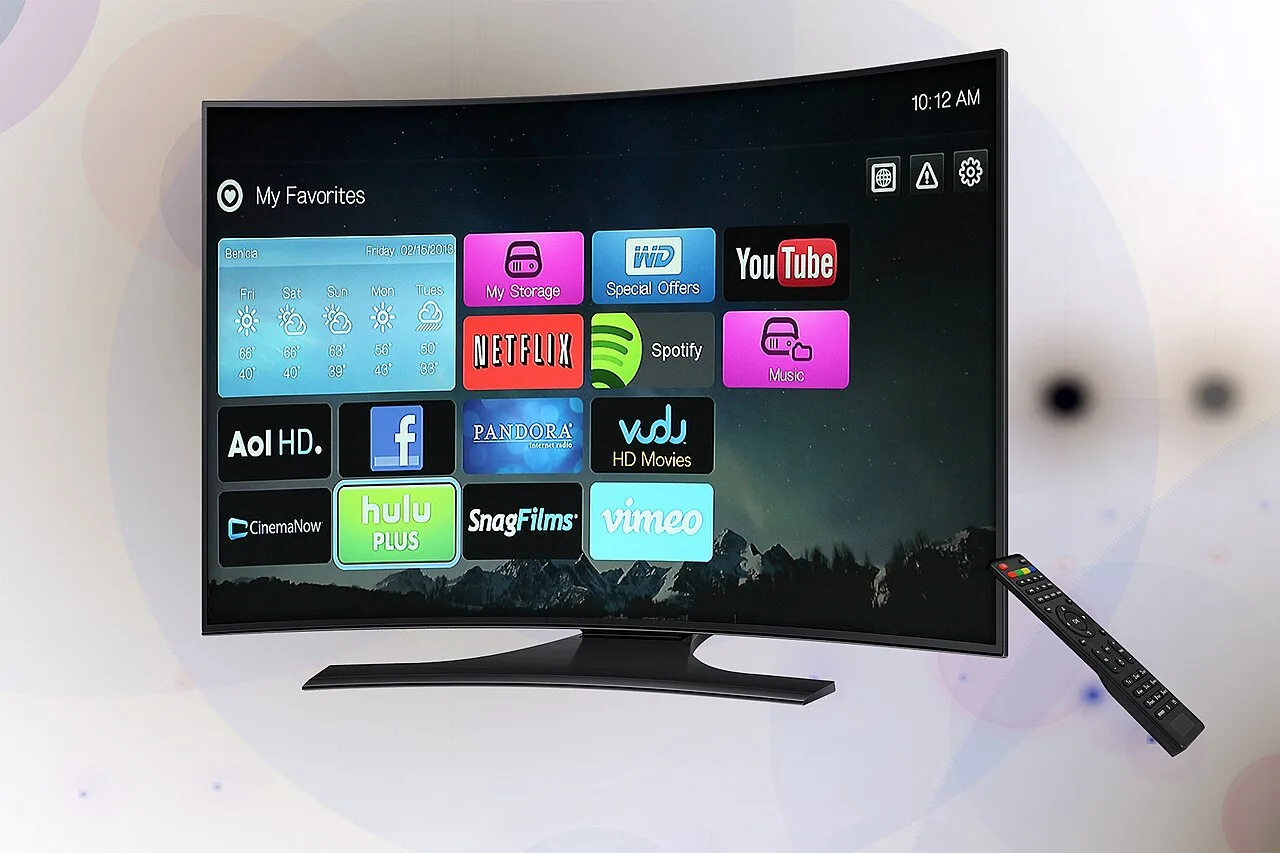
Een Amazon Fire TV Stick kan een praktische oplossing zijn wanneer je televisie geen geschikte IPTV-app ondersteunt.
Je sluit de streamingstick aan op een HDMI-poort van je televisie.
Installatie stap voor stap
- Sluit de Fire TV Stick aan op je televisie.
- Selecteer de juiste HDMI-ingang.
- Verbind het apparaat met je wifinetwerk.
- Rond de eerste configuratie af.
- Open de officiële Amazon Appstore.
- Zoek naar een geschikte en beschikbare IPTV-app.
- Installeer de applicatie.
- Voeg je geldige afspeellijst of accountgegevens toe.
Niet iedere IPTV-app is beschikbaar in de Amazon Appstore.
Controleer daarom vooraf welke applicaties officieel worden ondersteund. Installeer geen onbekende APK-bestanden zonder de herkomst en veiligheid te controleren.
Wil je meer uitleg voor verschillende apparaten? Bekijk dan de DarkTV handleiding voor IPTV installeren.
Stap 6: Veelvoorkomende IPTV-problemen oplossen
Zelfs na een correcte installatie kunnen er problemen ontstaan.
Gelukkig kun je veelvoorkomende storingen met enkele eenvoudige controles onderzoeken.
IPTV blijft bufferen
Wanneer het beeld regelmatig stopt, kun je eerst je internetverbinding testen.
Controleer of andere streamingdiensten normaal werken. Probeer vervolgens een bekabelde verbinding of een ander wifinetwerk.
Sluit ongebruikte applicaties en herstart je televisie of streamingapparaat.
Blijft het probleem bestaan, dan kan de oorzaak ook bij de streamingbron liggen.
IPTV-app toont geen kanalen
Wanneer de afspeellijst leeg blijft, controleer je eerst de ingevoerde gegevens.
Let op de server-URL, gebruikersnaam, het wachtwoord en de geldigheid van je toegang.
Controleer ook of je app de gekozen aanmeldmethode ondersteunt.
Geluid werkt, maar beeld ontbreekt
Dit probleem kan ontstaan door een niet-ondersteunde videocodec of een incompatibele afspeelinstelling.
Probeer indien beschikbaar een andere videospeler binnen de applicatie.
Controleer daarnaast of de software van je apparaat is bijgewerkt.
Elektronische programmagids werkt niet
Een EPG, oftewel Electronic Program Guide, toont informatie over televisieprogramma's.
Wanneer de gids leeg is, controleer je of je aanbieder EPG-gegevens levert.
Vernieuw daarna de programmagids via de instellingen van de app.
Niet iedere afspeellijst bevat een programmagids.
Stap 7: Kies een betrouwbare IPTV-dienst in Nederland
Bij het zoeken naar IPTV Nederland kom je verschillende soorten aanbieders tegen.
Niet iedere dienst biedt dezelfde functies, ondersteuning of gebruiksvoorwaarden.
Daarom is het verstandig om een aanbieder zorgvuldig te beoordelen voordat je een abonnement afsluit.
Controleer deze belangrijke punten
1. Legale toegang tot content
Controleer of de aanbieder toestemming heeft om de aangeboden televisiekanalen, films en series te verspreiden.
Een IPTV-technologie is op zichzelf legaal. Het zonder toestemming aanbieden of bekijken van auteursrechtelijk beschermde content kan juridische problemen opleveren.
2. Compatibiliteit
Ga na of de dienst werkt met jouw televisie, streamingstick of smartphone.
3. Transparante abonnementsvoorwaarden
Lees welke diensten zijn inbegrepen, hoe lang een abonnement loopt en welke voorwaarden gelden.
4. Klantenondersteuning
Controleer hoe je contact kunt opnemen wanneer je installatievragen hebt.
5. Beveiliging en privacy
Gebruik sterke wachtwoorden en deel je accountgegevens niet met onbekende partijen.
Waar vind je meer informatie over DarkTV?
Op de officiële website van DarkTV kun je meer lezen over de aangeboden mogelijkheden en de beschikbare informatie.
Wil je de abonnementsopties bekijken? Ga dan naar DarkTV abonnementen voor IPTV Nederland en controleer welke voorwaarden en functies bij jouw situatie passen.
IPTV op meerdere apparaten gebruiken
Veel mensen willen IPTV niet alleen op de televisie in de woonkamer gebruiken.
Ook een tweede televisie, tablet of smartphone kan geschikt zijn voor het afspelen van IPTV-content.
Of je één account op meerdere apparaten mag gebruiken, hangt af van de voorwaarden van je aanbieder.
Sommige diensten beperken het aantal gelijktijdige verbindingen.
Controleer daarom altijd hoeveel apparaten en streams jouw abonnement ondersteunt.
IPTV op een smartphone
Op Android en iOS zijn verschillende mediaspelers beschikbaar.
Kies een compatibele app uit de officiële appwinkel en voeg je toegangsgegevens toe.
Een smartphone kan ook handig zijn om te controleren of een probleem alleen op je televisie voorkomt.
IPTV op een computer
Op Windows of macOS kun je bepaalde IPTV-streams openen met een geschikte mediaspeler.
VLC is bijvoorbeeld een bekende applicatie die verschillende netwerkstreams ondersteunt.
De daadwerkelijke werking hangt af van het streamformaat en de gebruikte dienst.
IPTV Nederland in 2026: waar moet je op letten?
Televisiekijken via internet blijft zich ontwikkelen.
Nieuwe televisies en streamingapparaten ondersteunen steeds meer videoformaten en netwerkfuncties.
Toch blijft een goede installatie belangrijk voor een prettige ervaring.
Let vooral op drie zaken: een compatibel apparaat, een betrouwbare internetverbinding en een dienst met duidelijke gebruiksvoorwaarden.
Kijk daarnaast regelmatig of er updates beschikbaar zijn voor je IPTV-app en het besturingssysteem van je televisie.
Met actuele software verklein je de kans op compatibiliteitsproblemen en bekende beveiligingsrisico's.
Conclusie: IPTV Nederland eenvoudig installeren
IPTV Nederland instellen hoeft niet ingewikkeld te zijn. Met een geschikt apparaat, een betrouwbare IPTV-app en geldige toegangsgegevens kun je stap voor stap aan de slag.
Begin met het controleren van de compatibiliteit, installeer de juiste applicatie en configureer je verbinding zorgvuldig. Controleer bij problemen eerst je netwerk en de ingevoerde gegevens.
Wil je meer ontdekken over IPTV en de mogelijkheden van DarkTV?
Bezoek de DarkTV officiële website, bekijk de beschikbare abonnementen of volg de stapsgewijze installatiehandleiding om verder te gaan.